Eneco Belgium est un fournisseur d'énergie durable axé sur la fourniture d'électricité 100 % verte et proposant des solutions énergétiques innovantes pour les foyers et les entreprises, dans le but d'accélérer la transition vers un avenir neutre en carbone.
Connectez-vous avec vos identifiants d'installateur
Cliquez sur démarrer l'assistant de configuration
Remplissez le courant (A) du disjoncteur principal
Sélectionnez le type de réseau correct (monophasé, triphasé étoile ou triangle)
Remplissez les limites de puissance et de courant correctes.
La limite d'importation peut être fixée à la consommation moyenne d'énergie de l'année passée. Si c'est un site belge, vous pouvez renseigner la puissance utilisée dans vos calculs de tarif de capacité de l'année précédente.
Cliquez sur suivant sur la page des modes de fonctionnement par défaut.
Laissez l'économie de données désactivée
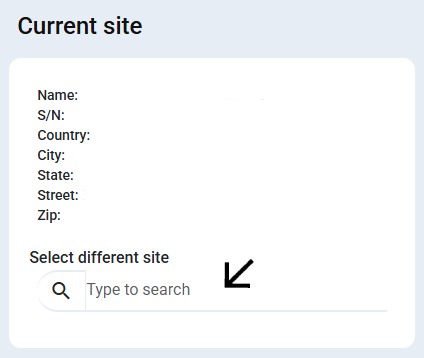
Remplissez l'adresse du domicile du client et cliquez sur valider
Cliquez sur terminer l'assistant de configuration
Astuce
Astuce
La limite d'importation peut être fixée à la consommation moyenne d'énergie de l'année passée. Si c'est un site belge, vous pouvez renseigner la puissance utilisée dans vos calculs de tarif de capacité de l'année précédente.
Pour plus d'informations sur les limites, cliquez ici
Avertissement
Avertissement
Vous devez toujours connecter le compteur d'énergie directement au contrôleur, pas à l'onduleur.
Connecter le compteur d'énergie à l'onduleur peut provoquer des problèmes de contrôle, notamment si votre site comprend de nombreux types d'appareils à contrôler.
Maintenant que la configuration de base est terminée, vous pouvez ajouter le compteur intelligent :
Sélectionnez "Appareils" dans le menu
Démarrez l'assistant d'appareil
Choisissez "Compteurs d'énergie"
Sélectionnez "Fluvius"
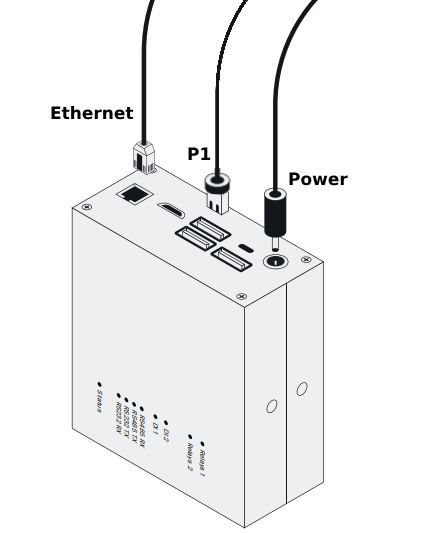
Sélectionnez "Câble USB port P1"
Lorsqu'on vous demande un type d'appareil/protocole, sélectionnez "P1 port DSMR 4.2/DSMR 5"
Cliquez sur "Rechercher"
Cliquez sur "Terminer la recherche et afficher les résultats"
Sélectionnez "Enregistrer et aller aux paramètres de l'appareil"
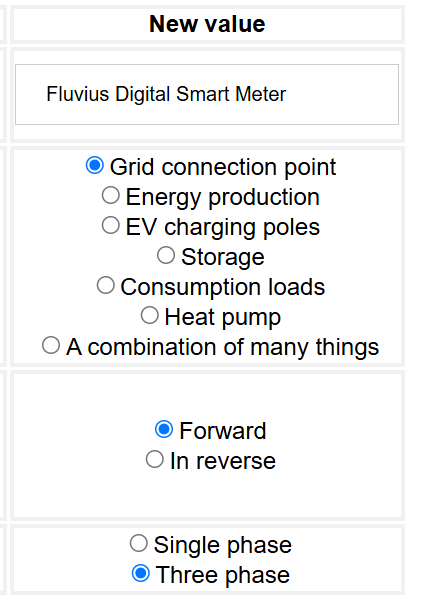
Remplissez les paramètres corrects et cliquez sur enregistrer
Choisissez "Onduleur solaire" ou "Systèmes de batterie"
Sélectionnez "Sigenergy/Energreen" dans la liste des marques
Sélectionnez "Ethernet TCP" et cliquez sur "Suivant"
Sélectionnez "SigenStor" et cliquez sur "Suivant"
Ouvrez "Option 1. Ajouter par adresse MAC"
Si aucun appareil n'est listé, cliquez sur "Actualiser le tableau"
Cliquez sur "Sélectionner" à côté de l'adresse MAC de l'onduleur
Note
Note
Ces onduleurs sont généralement listés sous "Espressif Inc."
Cliquez sur "Rechercher"
Cliquez sur "Terminer la recherche et afficher les résultats"
Cliquez sur "Enregistrer et aller aux paramètres de l'appareil"
Remplissez les paramètres corrects et cliquez sur enregistrer
Avertissement
Avertissement
Assurez-vous d'activer "Modbus TCP" dans l'application Sigenergy/Energreen.
Pour un contrôle correct de la batterie, le mode de contrôle doit être réglé sur "Contrôle externe".
Assurez-vous que la batterie Energreen est installée SANS compteur et qu'aucune limite d'exportation/importation du réseau n'a été définie.